Produttori specializzati di iridoscopio professionali e iridoscopio professionale

L’approccio corretto dipende dall’architettura del dispositivo impiegato e dalla natura del supporto grafico selezionato. Prima di modificare i parametri del computer o scaricare file non verificati, occorre identificare la revisione esatta del programma operativo e le caratteristiche fisiche dell’hardware in uso.
Criteri essenziali per distinguere file grafici, software e hardware
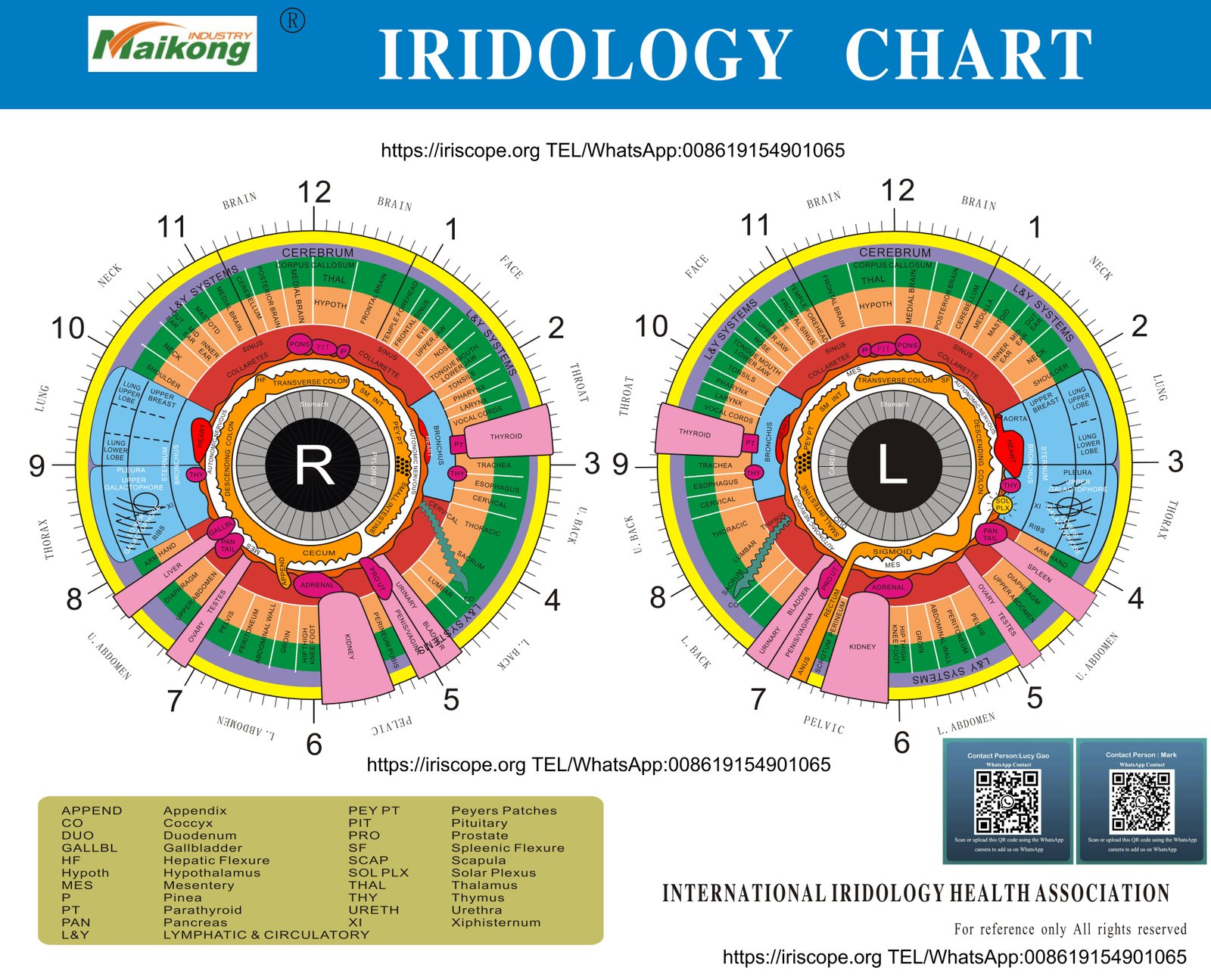
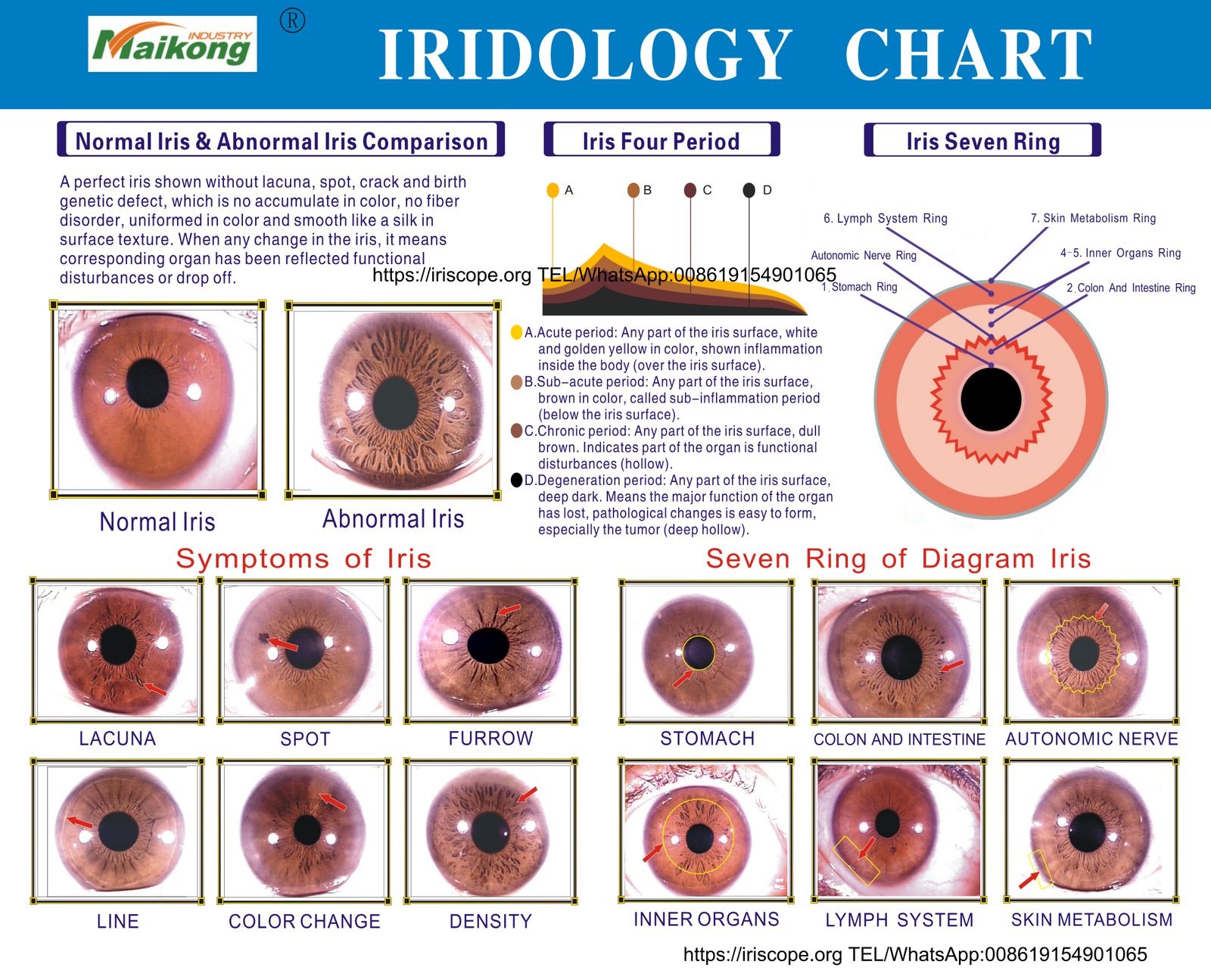
Un diagramma bidimensionale scaricato da Internet differisce profondamente da un ambiente applicativo integrato con sensore CCD. Quando si ricercano schemi di riferimento mediante la dicitura iridology charts download free, si ottengono spesso file PDF o immagini raster privi di calibrazione millimetrica per gli ingrandimenti ottici.
L’impiego di una iridology chart professionale richiede invece un perfetto allineamento geometrico tra la mappa topografica delle zone dell’iride e le proporzioni dell’immagine catturata dal sensore. Una scheda statica non gestisce la sovrapposizione trasparente, l’archiviazione storica del cliente o la regolazione cromatica del bilanciamento del bianco.
La verifica preliminare dell’infrastruttura evita perdite di tempo durante la configurazione della strumentazione nello studio olistico. Il prospetto seguente elenca le verifiche da compiere sui vari componenti prima dell’installazione.
| Elemento | Stato | Verifica richiesta |
| Modello | Specifico | Confermare il modello esatto del dispositivo come GY-9822U. |
| Software | Versione | Verificare il rilascio installato e la licenza associata. |
| Sistema | Supportato | Accertare la compatibilità con Windows o macOS secondo i dati della casa madre. |
| Attivazione | Hardware | Inserire la chiave di protezione USB in metallo per sbloccare l’interfaccia. |
| Driver | Dedicato | Caricare i componenti software forniti nel supporto originale di fabbrica. |
| Documento | Esterno | Valutare lingua, risoluzione ottica e affidabilità della fonte grafica. |
L’utilizzo delle sovrapposizioni digitali serve esclusivamente a facilitare la comparazione visiva dei settori iridei per percorsi di benessere, drenaggio o vitalità naturale. Non permette in alcun caso di certificare patologie o prescrivere terapie mediche.
Requisiti di sistema operativo e configurazione computer
Il corretto funzionamento del programma di acquisizione e l’accesso agli schemi digitali dipendono dal sistema operativo installato sul computer. L’applicazione sviluppata da MAIKONG supporta un ventaglio esteso di ambienti Windows a 32 e 64 bit, oltre alle versioni recenti di macOS.
Secondo le specifiche ufficiali, sono supportati Windows 2000, Windows XP, Windows Vista, Windows 7, Windows 8, Windows 10 e Windows 11. Per l’ambiente Apple, la compatibilità copre macOS 10.14 Mojave, macOS 10.15 Catalina, macOS 11 Big Sur, macOS 12 Monterey, macOS 13 Ventura, macOS 14 Sonoma, macOS 15 Sequoia e i processori della serie Apple Silicon da M1 a M5. I sistemi operativi Linux, Android e Unix non sono supportati.
Prima di procedere con l’installazione del Software, è opportuno controllare le autorizzazioni di sicurezza del sistema operativo per consentire l’accesso alle periferiche video esterne via porta USB.
La compatibilità effettiva richiede sempre la verifica incrociata tra il codice del modello hardware, i file binari dell’applicazione e le impostazioni di sistema del dispositivo host.
L’integrazione di diagrammi raster non ufficiali all’interno della cartella di programma può alterare i riferimenti grafici del modulo di sovrapposizione. Mantenere i percorsi di installazione predefiniti tutela la stabilità operativa dell’ambiente di lavoro.
Procedura documentata per installazione e avvio del dispositivo
L’attivazione della periferica e il caricamento dei diagrammi iridologici richiedono una sequenza ordinata di passaggi fisici e logici sul computer. L’esecuzione non sequenziale può impedire l’avvio del flusso video dal sensore CCD da 12.00 megapixel.
Il dispositivo GY-9822U riceve alimentazione direttamente dal connettore USB senza necessità di alimentatori ausiliari a parete. Include una lente per iride con ingrandimento 30X, illuminatori a LED perimetrali, processore di immagine DSP e stabilizzatore ottico integrato.
- Inserire l’unità USB da 4 GB fornita in dotazione in una porta USB funzionante del personal computer.
- Avviare con doppio clic il file eseguibile di installazione e avanzare nelle finestre informative confermando con Next fino alla conclusione del processo.
- Disabilitare la webcam interna del portatile attraverso la sezione Gestione dispositivi di Windows, qualora il flusso video primario mostri la fotocamera integrata anziché l’ottica esterna.
- Rimuovere l’unità di memorizzazione dati iniziale e collegare il cavo da 1.5 metri della fotocamera iridologica alla presa USB del computer.
- Inserire il dongle USB di crittografia in metallo dedicato allo sblocco della licenza del programma.
- Aprire l’interfaccia principale facendo doppio clic sull’icona creata automaticamente sul desktop.
- Controllare che la finestra operativa mostri il segnale video attivo e consenta di richiamare la MAPPA IRIDOLOGICA per le rilevazioni visive.
Le denominazioni dei menu di sistema possono presentare lievi variazioni a seconda della lingua e della versione del sistema operativo installato. Si raccomanda di non disattivare periferiche di sistema non collegate al comparto video o di cui non si conosca l’esatta funzione.
Errori comuni di configurazione e risoluzione pratica
Durante la configurazione iniziale possono verificarsi intoppi legati al riconoscimento hardware o al caricamento della corretta MAPPA topografica. Riconoscere l’origine del problema velocizza il ripristino dell’attività.
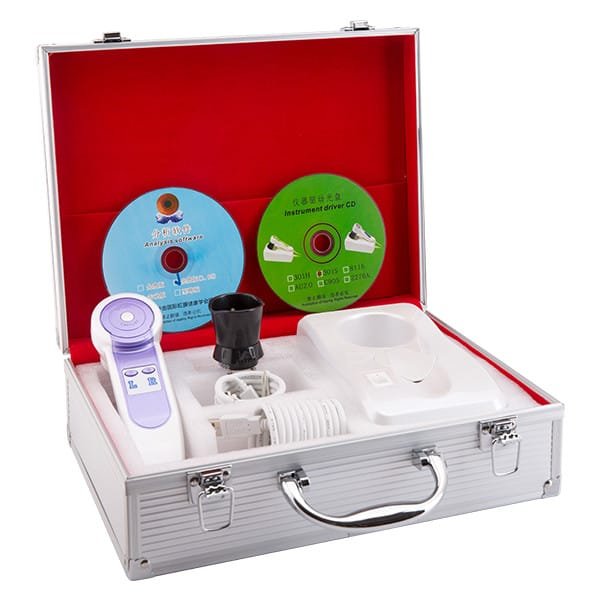
Uno degli inconvenienti più frequenti è il messaggio di protezione o mancata licenza all’avvio dell’applicativo. Questo accade quando il dongle USB metallico non è inserito stabilmente o viene scambiato con la comune chiavetta USB contenente i file di installazione.
Un secondo errore riguarda la visualizzazione di una schermata nera o dell’inquadratura della stanza anziché dell’occhio del cliente. Il sistema operativo assegna la priorità alla fotocamera frontale integrata del notebook; l’inconveniente si risolve selezionando la sorgente video GY-9822U nel menu a tendina o disattivando temporaneamente la webcam integrata.
I file scaricati tramite canali non ufficiali possono presentare risoluzioni inadeguate, scale non proporzionate o formati incompatibili con l’aggancio millimetrico della lente.
In caso di apertura del pacco con componenti visibilmente danneggiati dal trasporto, è necessario informare tempestivamente il corriere incaricato e trasmettere la segnalazione all’assistenza per la gestione della pratica di ripristino.
Funzionalità del software MAIKONG e limiti d’uso formativo
La suite digitale MAIKONG include strumenti avanzati per la catalogazione dei rilievi cromatici, l’archiviazione delle schede personali e il confronto visivo di sessioni successive. Tali risorse costituiscono un ausilio pratico per la FORMAZIONE e lo studio delle costituzioni iridologiche nel campo del benessere olistico.
Le funzioni integrate comprendono l’analisi assistita con visualizzazioni tridimensionali della trama dell’iride, la gestione anagrafica completa, il supporto multilingue con 17 idiomi tra cui l’italiano e la generazione di report personalizzabili. Il programma offre moduli di comparazione temporale per osservare l’evoluzione dei segni costituzionali in parallelo a programmi di integrazione alimentare o detox.
Archivio e dati
Gestione ordinata di immagini e schede personali con salvataggio automatico e possibilità di ripristino dei dati.
Confronto visivo
Funzioni di comparazione per affiancare rilievi eseguiti a distanza di tempo e monitorare i programmi di benessere.
Riferimento studio
Rappresentazione topografica per orientarsi tra i settori iridei durante percorsi educativi e consulenze olistiche.
È fondamentale ricordare che la valutazione dell’iride non identifica malattie, non formula diagnosi mediche e non sostituisce in alcun modo gli esami clinici convenzionali. Gli operatori del benessere impiegano questi strumenti come supporto educativo e motivazionale verso stili di vita equilibrati, raccomandando sempre il consulto del medico curante per qualsiasi sintomo o disturbo organico.
Domande frequenti sul supporto tecnico e sull’uso delle mappe
Quale sistema operativo è compatibile con il software MAIKONG?
Il software supporta ambienti Windows dal 2000 fino a Windows 11 a 32 e 64 bit, nonché le versioni macOS da 10.14 Mojave fino a macOS 15 Sequoia su chip da M1 a M5. L’idoneità effettiva deve sempre essere verificata in relazione alla specifica release del programma in dotazione.
È supportato il sistema operativo Linux?
No, i sistemi operativi basati su Linux, così come le piattaforme Android e Unix, non sono attualmente supportati dal programma di acquisizione iridologica. L’uso richiede necessariamente un computer configurato con ambiente Windows o macOS.
È necessario il dispositivo USB di attivazione per utilizzare il programma?
Sì, il dongle USB di crittografia in metallo è indispensabile per sbloccare l’accesso alle funzionalità dell’applicazione. Senza la chiave inserita nella porta del computer il software non avvia l’interfaccia operativa.
Cosa verificare se la fotocamera non viene riconosciuta dal sistema?
Occorre controllare il collegamento del cavo USB, accertarsi che il LED sull’impugnatura riceva alimentazione e verificare in Gestione dispositivi che la webcam integrata del computer non sia impostata come periferica video primaria. Qualora il problema persista, reinstallare i driver dal supporto originario.
Una mappa gratuita è compatibile con qualsiasi software?
No, uno schema grafico reperito tramite ricerca generica non possiede i parametri di calibrazione specifici per la suite digitale dell’iridoscopio. Le mappe digitali ufficiali sono strutturate appositamente per adattarsi alla risoluzione e ai livelli di ingrandimento dell’ottica 30X.
Come si richiede assistenza tecnica a MAIKONG?
L’assistenza tecnica risponde tramite i canali di contatto ufficiali via posta elettronica e messaggistica dedicata. In caso di necessità di riparazione coperta dalle condizioni di fabbrica, il dispositivo deve essere inviato alla sede produttiva secondo le istruzioni fornite dal servizio clienti.
Assistenza tecnica e riferimenti operativi MAIKONG
La gestione di strumenti di analisi visiva dell’iride richiede l’impiego di file controllati, driver aggiornati e un allineamento rigoroso alle normative sul benessere olistico non diagnostico. Prima di caricare file non ufficiali, verificare i parametri di configurazione del modello GY-9822U e lo stato del dongle USB protegge la stabilità del sistema operativo.
Richiedi supporto tecnico MAIKONG
Per quesiti su configurazione, compatibilità di sistema o per valutare collaborazioni commerciali per la distribuzione autorizzata in Italia, il team tecnico è a disposizione attraverso i recapiti dedicati.
Contact US Online WHATSAPP: